OPPO R9 Plus存储空间清理难题 深入解析“其他”数据无法清除的解决方案
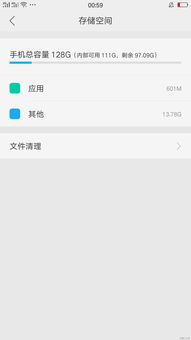
在ColorOS官方社区及OPPO手机系统论坛中,不少OPPO R9 Plus用户反映了一个共同的困扰:在尝试通过“设置”>“其他设置”>“还原手机”>“抹掉全部数据”来清理内部存储空间时,发现有十几GB的存储空间被标记为“其他”,且无法通过常规方式清除。即使开启了“显示隐藏文件”选项,也找不到对应的文件实体。这一问题不仅影响了手机的正常使用,还占用了宝贵的存储资源。本文将针对此问题,从原因分析到解决步骤,提供一套完整的排查与处理方案。
我们需要理解手机存储中“其他”这一分类的含义。在Android系统中,“其他”通常包含系统缓存、应用数据、离线文件、日志文件以及一些无法被明确归类的数据。对于OPPO R9 Plus运行ColorOS系统的情况,这部分数据可能来源于长期使用中积累的残留文件、应用卸载不完整、系统更新遗留数据或某些特定应用的私有存储。当用户执行“抹掉全部数据”操作时,系统主要清除的是用户数据分区,但某些系统级或受保护的缓存可能未被触及,从而导致“其他”数据顽固残留。
针对此问题,我们可以按照以下步骤进行逐步排查与解决:
- 深度清理应用缓存:进入“设置”>“应用管理”,逐个检查占用空间较大的应用,特别是社交媒体、视频和游戏类应用。尝试清除其缓存和数据(注意:清除数据会重置应用,请提前备份重要信息)。有时,这些应用的缓存文件会被系统误标为“其他”。
- 使用官方工具辅助清理:OPPO手机内置的“手机管家”应用提供了存储空间分析功能。打开“手机管家”,选择“清理存储”,系统会自动扫描并分类存储内容。仔细查看“其他”项下的详细列表,可能会有可清理的临时文件或冗余数据被识别出来。确保ColorOS系统已更新至最新版本,因为官方更新可能包含存储管理优化。
- 检查媒体文件与下载内容:有时,一些非常规格式的文件(如压缩包、文档等)可能被错误归类。通过文件管理器应用,手动检查“Download”、“Documents”等文件夹,删除不需要的文件。在文件管理器中启用“显示隐藏文件”选项,查看是否有隐藏的大体积文件夹存在。
- 安全模式排查:重启手机进入安全模式(通常通过长按电源键,然后在关机选项上长按进入),这会禁用所有第三方应用。在安全模式下观察存储空间情况,如果“其他”数据显著减少,则说明问题可能由某个第三方应用引起。可逐一卸载近期安装或可疑的应用来定位根源。
- 备份后的工厂重置:如果以上步骤均无效,考虑进行更彻底的恢复出厂设置。通过云服务或电脑完整备份个人数据(如联系人、照片等)。然后,进入“设置”>“其他设置”>“还原手机”,这次选择“完全清除全部数据”(注意:此操作会删除所有数据,包括内部存储,请务必提前备份)。完成后,重新激活手机并观察存储空间。如果问题依旧,可能涉及硬件或深层系统故障。
- 联系官方支持:若问题持续存在,建议访问ColorOS官方社区或OPPO客服中心,提供具体的设备信息和问题描述。官方技术支持可能提供更专业的诊断工具或线下检测服务,以排除存储芯片物理损坏等罕见情况。
OPPO R9 Plus“其他”数据无法清除的问题多源于软件层面的缓存累积或分类错误。通过系统工具、手动清理与必要时的重置操作,大多数用户应能成功回收存储空间。定期维护手机存储,避免安装来源不明的应用,也是预防此类问题的有效方法。如果在操作中遇到困难,OPPO的社区和客服渠道始终是可靠的求助资源。
如若转载,请注明出处:http://www.xingfuqhd.com/product/37.html
更新时间:2026-06-17 02:18:06